5.1 Leçon
5.1.1 Télécharger les données
Dans les sections 5.1.5 à 5.1.10 ainsi que dans la section exercices du présent module, vous apprendrez à lire et visualiser des données déjà existantes. Afin de faciliter le téléchargement de ces multiples données, l’ensemble des couches d’informations spatiales peuvent être téléchargées en cliquant sur un seul lien: données pour le module 5. Sauvegardez le dossier compressé (zip) dans votre répertoire de travail Module5_donnees pour ce module, et dézippez-le. Le dossier comprend quatre fichiers tif:
Temp_vdq.tifLandsat_LaTuque.tifCouvert_2001.tifCouvert_2016.tif
Les données matricielles Temp_vdq.tif présentent la température de surface sur le territoire de la ville de Québec.
Le fichier Landsat_LaTuque.tif contient des données captées par le satellite Landsat sur une section du territoire de la Haute Mauricie, près de la ville de La Tuque.
Les données Couvert_2001.tif et Couvert_2016.tif correspondent à la couverture terrestre (p. ex. forêt, champ, eau, etc.) d’une petite région du Colorado aux années 2001 et 2016. Ces données sont utilisées dans la section exercices.
5.1.2 Créer des données matricielles
Les données matricielles représentent la surface terrestre par une grille régulière, communément appelée un raster. Dans cette leçon, nous utiliserons les expressions «raster» et «données matricielles» de façon interchangeable.
Pour créer, lire et manipuler des données matricielles, nous allons utiliser la bibliothèque terra. Commençons par charger la bibliothèque terra dans notre session de travail R.
# Installez la bibliothèque si ce n'est pas déjà fait
# install.packages("terra")
# Chargez la bibliothèque
library(terra)
Créer un raster simple et le visualiser
Au module 2, nous avons expliqué qu’un raster est formé de rectangles de même forme et de même dimension appelés cellules ou pixels. À chaque cellule de cette matrice correspond une valeur numérique (ou une valeur manquante) associée à un attribut d’intérêt. On appelle couche (« layer » en anglais) l’information recueillie dans la matrice.
La fonction rast() de la bibliothèque terra permet de créer un raster. Par exemple:
Où nrows et ncols correspondent respectivement au nombre de lignes et au nombre de colonnes du raster M, xmin et xmax correspondent respectivement aux coordonnées-x minimale et maximale du raster, ymin et ymax aux coordonnées-y minimale et maximale, et vals est un vecteur comprenant la valeur de chaque pixel du raster. Dans le cas présent, le raster M contient 64 pixels. Le premier pixel a la valeur 1, le deuxième pixel a la valeur 2 et ainsi de suite.
Voyons les informations données, lorsque nous appelons le raster M que nous venons de créer:
class       : SpatRaster
size        : 8, 8, 1  (nrow, ncol, nlyr)
resolution  : 0.5, 0.5  (x, y)
extent      : 1, 5, 1, 5  (xmin, xmax, ymin, ymax)
coord. ref. : lon/lat WGS 84 (CRS84) (OGC:CRS84)
source(s)   : memory
name        : lyr.1
min value   :     1
max value   :    64
Nous remarquons que des informations additionnelles apparaissent: ncell correspond au nombre de cellules (ou de pixels) dans le raster, resolution correspond à la résolution des pixels, extent correspond à l’étendue du raster définie par ses coordonnées maximales et minimales, et crs correspond aux paramètres du système de coordonnées de référence utilisé.
Si le SCR d’un raster n’est pas défini au moment de sa création, comme dans le cas présent, alors le SCR WGS84 sera attribué par défaut.
Remarquez que la classe (class) de l’objet M est définie comme étant un SpatRaster. Cette classe unique de la bibliothèque terra sert aussi bien pour les rasters à une seule couche que pour ceux à plusieurs couches.
Remarquez aussi que la résolution d’un pixel est de 0.5 x 0.5, car les 64 pixels du raster occupent le carré d’aire 16 délimité par les quatre points (1,1), (1,5), (5,1) et (5,5).
Ainsi, une façon équivalente de créer le raster M est:
class       : SpatRaster
size        : 8, 8, 1  (nrow, ncol, nlyr)
resolution  : 0.5, 0.5  (x, y)
extent      : 1, 5, 1, 5  (xmin, xmax, ymin, ymax)
coord. ref. : lon/lat WGS 84 (CRS84) (OGC:CRS84)
source(s)   : memory
name        : lyr.1
min value   :     1
max value   :    64
Dans cette notation, nous avons spécifié la résolution et non la dimension du raster.
Nous pouvons également connaître les paramètres d’un raster en utilisant les fonctions correspondantes.
dim(M)
[1] 8 8 1

ncell(M)
[1] 64

nrow(M)
[1] 8

ncol(M)
[1] 8

res(M)
[1] 0.5 0.5

ext(M)
SpatExtent : 1, 5, 1, 5 (xmin, xmax, ymin, ymax)

crs(M)
[1] "GEOGCRS[\"WGS 84 (CRS84)\",\n    DATUM[\"World Geodetic System 1984\",\n        ELLIPSOID[\"WGS 84\",6378137,298.257223563,\n            LENGTHUNIT[\"metre\",1]]],\n    PRIMEM[\"Greenwich\",0,\n        ANGLEUNIT[\"degree\",0.0174532925199433]],\n    CS[ellipsoidal,2],\n        AXIS[\"geodetic longitude (Lon)\",east,\n            ORDER[1],\n            ANGLEUNIT[\"degree\",0.0174532925199433]],\n        AXIS[\"geodetic latitude (Lat)\",north,\n            ORDER[2],\n            ANGLEUNIT[\"degree\",0.0174532925199433]],\n    USAGE[\n        SCOPE[\"unknown\"],\n        AREA[\"World\"],\n        BBOX[-90,-180,90,180]],\n    ID[\"OGC\",\"CRS84\"]]"
Notons que la fonction ext() de la bibliothèque terra retourne l’étendue spatiale d’un raster, c’est-à-dire ses coordonnées minimales et maximales selon les axes x et y.
Il existe plusieurs fonctions permettant de visualiser les rasters.
Nous pouvons simplement utiliser la fonction plot().
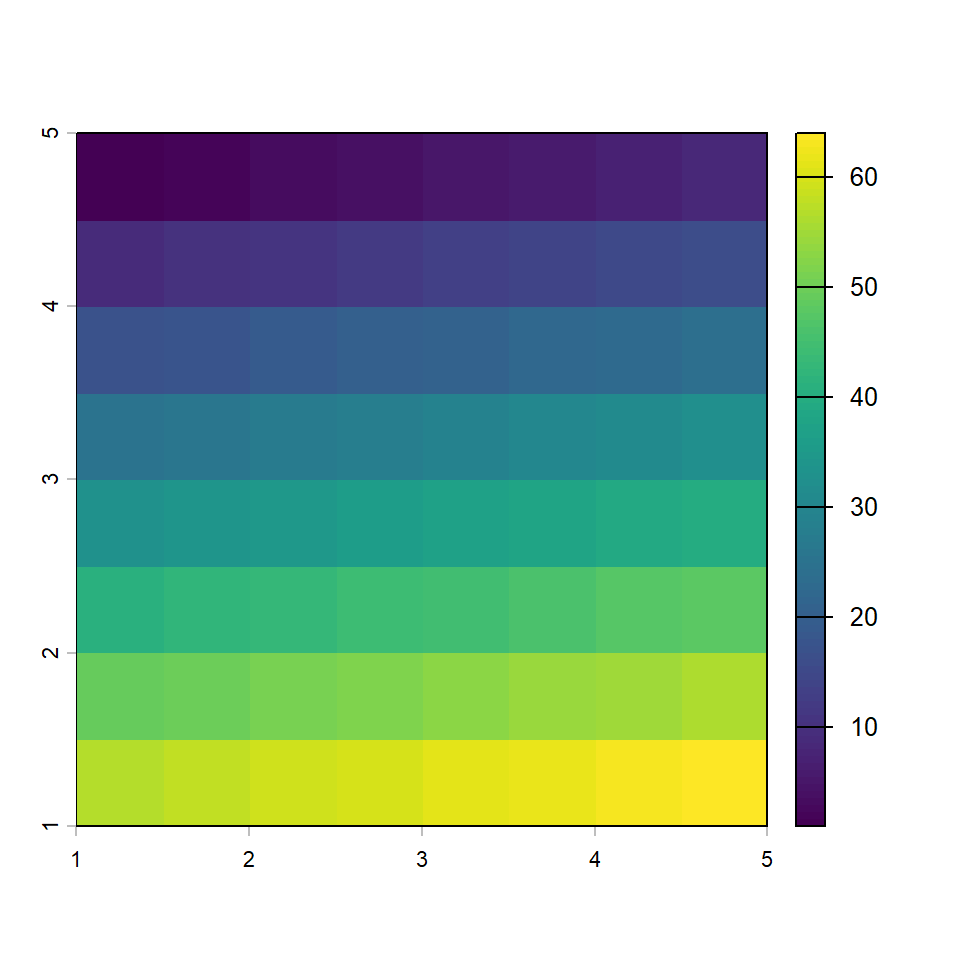
FIGURE 5.1: Visualisation du raster M avec la fonction plot()
Nous pouvons aussi utiliser la fonction mapview() de la bibliothèque mapview:
FIGURE 5.2: Visualisation du raster M avec la fonction mapview()
Nous avons une certaine préférence pour l’esthétique qu’offre mapview(), n’est-ce pas?
Peu importe la fonction choisie, celle-ci transforme la valeur de chaque cellule en couleur. Différentes palettes de couleur peuvent être utilisées, mais pour l’instant, limitons-nous à la palette de couleur par défaut, qui est inferno de la bibliothèque viridis, inclue automatiquement dans la bibliothèque mapview.
Remarquez que le premier pixel, qui porte la valeur 1 dans le cas présent, se trouve en haut à gauche. Le dernier pixel, quant à lui, se trouve dans le coin inférieur droit. L’identité des pixels suit donc les lignes d’un raster.
Raster de différents types de données
Les rasters peuvent prendre des valeurs de type discrètes (integer) et des nombres réels (numeric).
Ils peuvent également prendre des valeurs logiques (logical). Par exemple, remplaçons les valeurs discrètes du raster M défini plus haut par des valeurs logiques.
[1] "integer"# Créons un nombre logique qui est vrai lorsque z est un multiple de trois, et faux autrement
z_mult3 <- z %% 3 == 0
# La fonction modulo, s'exprime par le symbole %%,
# L'expression x %% y vaut 0 si y est un multiple de x,
# L'expression x %% y vaut r si y n'est pas un multiple de x.
# r correspond alors au reste de la division x/y
z_mult3 [1] FALSE FALSE TRUE FALSE FALSE TRUE FALSE FALSE
[9] TRUE FALSE FALSE TRUE FALSE FALSE TRUE FALSE
[17] FALSE TRUE FALSE FALSE TRUE FALSE FALSE TRUE
[25] FALSE FALSE TRUE FALSE FALSE TRUE FALSE FALSE
[33] TRUE FALSE FALSE TRUE FALSE FALSE TRUE FALSE
[41] FALSE TRUE FALSE FALSE TRUE FALSE FALSE TRUE
[49] FALSE FALSE TRUE FALSE FALSE TRUE FALSE FALSE
[57] TRUE FALSE FALSE TRUE FALSE FALSE TRUE FALSE[1] "logical"# utilisons le vecteur logique z_mult3 pour créer un raster logique
M_logique <- rast(nrows=8, ncols=8, xmin=1, xmax=5, ymin=1, ymax=5,
vals=z_mult3)
M_logiqueclass : SpatRaster
size : 8, 8, 1 (nrow, ncol, nlyr)
resolution : 0.5, 0.5 (x, y)
extent : 1, 5, 1, 5 (xmin, xmax, ymin, ymax)
coord. ref. : lon/lat WGS 84 (CRS84) (OGC:CRS84)
source(s) : memory
name : lyr.1
min value : 0
max value : 1Visualisons maintenant ce raster de type logique:
FIGURE 5.3: Raster dont les valeurs sont de type logique
Les rasters ne peuvent pas prendre des valeurs de type caractères (character) mais ils peuvent tout de même prendre des valeurs catégoriques.
Petit rappel, avec R, les données catégoriques sont représentées par des données de type facteurs (factor). Plus précisément, les données catégoriques sont emmagasinées comme étant des nombres entiers auxquels sont associées des étiquettes - des identifiants uniques. Nous référons à ces identifiants comme étant des niveaux (levels). Par exemple:
# Définissons un vecteur de caractères
mois_hiver <- c("décembre", "janvier", "février", "mars")

# Ce vecteur est bel et bien de type caractère
class(mois_hiver)
[1] "character"# Maintenant transformons ce vecteur en vecteur de type facteur
mois_hiver_facteur <- factor(mois_hiver)
# Ce vecteur transformé est bien de type facteur
class(mois_hiver_facteur)[1] "factor"[1] décembre janvier février mars
Levels: décembre février janvier mars[1] "décembre" "février" "janvier" "mars" Revenons maintenant aux rasters. Reprenons l’exemple du raster des multiples de 3. Nous allons le transformer en raster de type facteur.
# Nous transformons d'abord le vecteur z de nombres entiers de 1 à 64,
# en vecteur de type caractère
z_char <- z
z_char[z%%3 == 0] <- "Multiple de 3"
z_char[z%%3 != 0] <- "Autre"

class(z_char)
[1] "character"[1] "factor"# Obtenons maintenant un raster de type facteur
M_factor <- rast(nrows=8, ncols=8, xmin=1, xmax=5, ymin=1, ymax=5,
vals=z_fact)
M_factorclass : SpatRaster
size : 8, 8, 1 (nrow, ncol, nlyr)
resolution : 0.5, 0.5 (x, y)
extent : 1, 5, 1, 5 (xmin, xmax, ymin, ymax)
coord. ref. : lon/lat WGS 84 (CRS84) (OGC:CRS84)
source(s) : memory
categories : label
name : lyr.1
min value : Autre
max value : Multiple de 3Visualisons maintenant ce raster de type facteur:
FIGURE 5.4: Raster dont les valeurs sont de type facteur
5.1.3 Comprendre la structure d’un raster
Les objets de type raster disposent d’une structure d’objet particulière. Si l’on veut accéder aux valeurs stockées, on doit procéder d’une certaine manière.
La valeur d’une cellule peut être obtenue en référant à l’identifiant (indice) de son pixel; c’est-à-dire un numéro entre 1 et le nombre total de cellules, ncell, dans le raster.
La valeur d’une cellule peut aussi être obtenue en référant à sa position (ligne, colonne) dans sa structure matricielle.
Par exemple, considérons le raster G suivant, de dimensions 5 par 5, former de nombres aléatoires entre 0 et 1.
class       : SpatRaster
size        : 5, 5, 1  (nrow, ncol, nlyr)
resolution  : 0.5, 0.5  (x, y)
extent      : 1, 3.5, 1, 3.5  (xmin, xmax, ymin, ymax)
coord. ref. : lon/lat WGS 84 (CRS84) (OGC:CRS84)
source(s)   : memory
name        : lyr.1
min value   :   0.1
max value   :     1
La figure suivante illustre comment les cellules sont indexées et positionnées dans un raster. La cellule supérieure gauche, de position [1,1] est toujours celle portant l’indice 1.
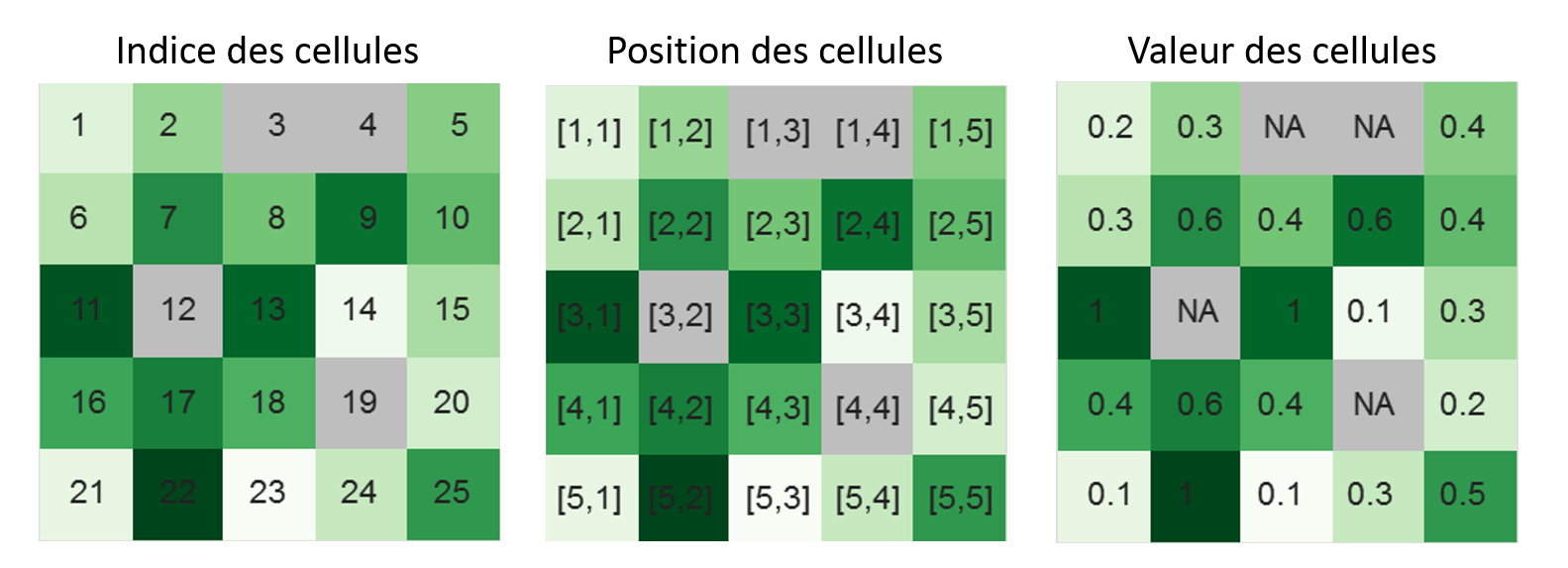
FIGURE 5.5: Structure d’un raster: indice, position et valeur des pixels
Ainsi, pour accéder à des valeurs spécifiques du raster, on procède de la façon suivante:
# Accéder à la première valeur
G[1]
  lyr.1
1   0.2
# Accéder à la valeur de la cellule à la position (3,2)
G[3, 2]
  lyr.1
1    NA
# Accéder aux valeurs de 5 à 10
G[5:10]
  lyr.1
1   0.4
2   0.3
3   0.6
4   0.4
5   0.6
6   0.4
# Accéder à des valeurs spécifiques
G[c(7, 13, 17:20)]
  lyr.1
1   0.6
2   1.0
3   0.6
4   0.4
5    NA
6   0.2
Il est souvent plus simple d’utiliser l’indice lorsque nous voulons accéder aux valeurs de plusieurs cellules. Par ailleurs, l’utilisation de la position est souvent plus intuitive.
Notons toutefois qu’il peut être dangereux d’extraire des valeurs en utilisant les indices des cellules. En effet, nous perdons une information précieuse: la localisation de la cellule dans l’espace; c’est-à-dire ses coordonnées X et Y. C’est pourquoi, il est souvent privilégié de convertir le raster en data.frame. La fonction as.data.frame(..., xy = TRUE), appliquée à un objet de classe raster, présente l’avantage de retourner les coordonnées associées à l’indice.
     x    y lyr.1
1 1.25 3.25   0.2
2 1.75 3.25   0.3
5 3.25 3.25   0.4
6 1.25 2.75   0.3
7 1.75 2.75   0.6
8 2.25 2.75   0.4
Ainsi, en référant à l’indice d’une cellule, nous pouvons connaître non seulement sa valeur mais aussi sa localisation dans l’espace.
      x    y lyr.1
16 1.25 1.75   0.4
Notez que par défaut, la coordonnée renvoyée par la fonction as.data.frame() correspond au coin inférieur gauche de chaque pixel. Il est cependant possible de renvoyer le centroïde du pixel en utilisant l’argument as.data.frame(..., xy = TRUE, centroids = TRUE).
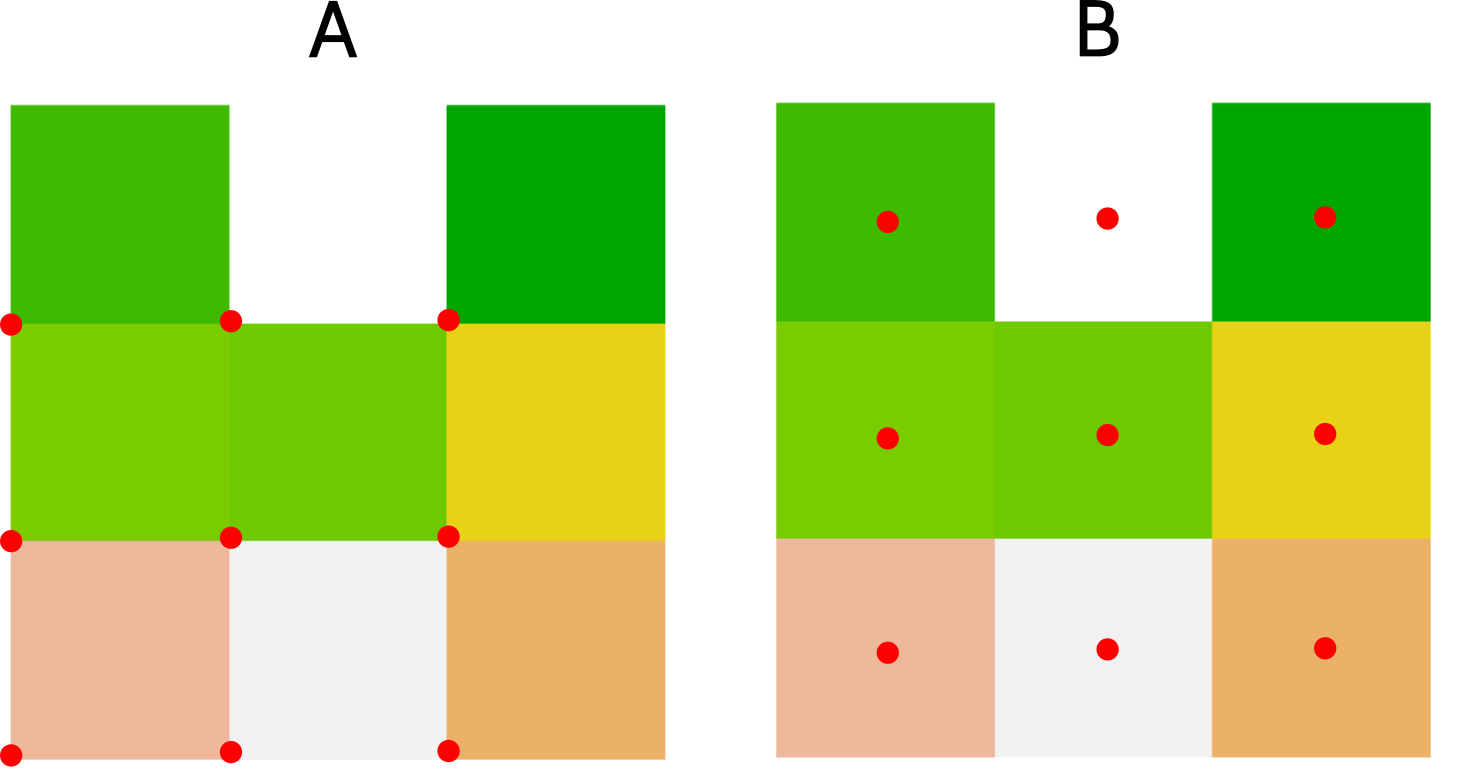
FIGURE 5.6: (A) Coordonnées renvoyées par défaut par la fonction as.data.frame; (B) Coordonnées des centroïdes des pixels renvoyées lorsque l’argument centroids = TRUE est utilisé dans la fonction as.data.frame
5.1.4 Statistiques de base sur un raster
Voyons maintenant comment calculer des statistiques de base sur les valeurs contenues dans un raster.
Tout d’abord, pour connaître l’ensemble des valeurs d’un raster, nous pouvons utiliser la fonction values().
      lyr.1
 [1,]   0.2
 [2,]   0.3
 [3,]    NA
 [4,]    NA
 [5,]   0.4
 [6,]   0.3
 [7,]   0.6
 [8,]   0.4
 [9,]   0.6
[10,]   0.4
[11,]   1.0
[12,]    NA
[13,]   1.0
[14,]   0.1
[15,]   0.3
[16,]   0.4
[17,]   0.6
[18,]   0.4
[19,]    NA
[20,]   0.2
[21,]   0.1
[22,]   1.0
[23,]   0.1
[24,]   0.3
[25,]   0.5
Cette fonction est équivalente à :
      lyr.1
 [1,]   0.2
 [2,]   0.3
 [3,]    NA
 [4,]    NA
 [5,]   0.4
 [6,]   0.3
 [7,]   0.6
 [8,]   0.4
 [9,]   0.6
[10,]   0.4
[11,]   1.0
[12,]    NA
[13,]   1.0
[14,]   0.1
[15,]   0.3
[16,]   0.4
[17,]   0.6
[18,]   0.4
[19,]    NA
[20,]   0.2
[21,]   0.1
[22,]   1.0
[23,]   0.1
[24,]   0.3
[25,]   0.5
Nous pouvons alors calculer des statistiques élémentaires sur ces valeurs. Par exemple, quelle est la valeur maximale du raster G?
[1] 1Noter que nous devons préciser que les valeurs NA ne soient pas prises en considération lors du calcul de statistiques. En effet, na.rm = TRUE signifie que les valeurs NA sont retirées (remove en anglais, abrégé par rm).
De la même façon, nous pouvons obtenir d’autres statistiques élémentaires:
min(values(G), na.rm = TRUE)
[1] 0.1

mean(values(G), na.rm = TRUE)
[1] 0.4381

median(values(G), na.rm = TRUE)
[1] 0.4

quantile(values(G), na.rm = TRUE)
  0%  25%  50%  75% 100%
 0.1  0.3  0.4  0.6  1.0
La fonction summary() permet d’obtenir plusieurs statistiques:
     lyr.1
 Min.   :0.100
 1st Qu.:0.300
 Median :0.400
 Mean   :0.438
 3rd Qu.:0.600
 Max.   :1.000
 NAs    :4
En plus du minimum, du maximum, et de la médiane, la fonction summary() retourne le premier et le troisième quantile, ainsi que le nombre de cellules de valeur NA contenu dans le raster.
La fonction global() de la bibliothèque terra permet également d’obtenir des statistiques sur les rasters. La statistique désirée doit être précisée en deuxième argument. Par exemple:
global(G, "mean", na.rm = TRUE)
        mean
lyr.1 0.4381

global(G, "sd", na.rm = TRUE)              #la déviation standard
          sd
lyr.1 0.2801

global(G, "max", na.rm = TRUE)
      max
lyr.1   1

global(G, "min", na.rm = TRUE)
      min
lyr.1 0.1

global(G, c("min", "max"), na.rm = TRUE)      #le minimum et le maximum
      min max
lyr.1 0.1   1

global(G, "sum", na.rm = TRUE)
      sum
lyr.1 9.2
Nous pouvons également visualiser la distribution des valeurs contenues dans un raster en utilisant les fonctions R usuelles telles que hist() ou boxplot. Par exemple,
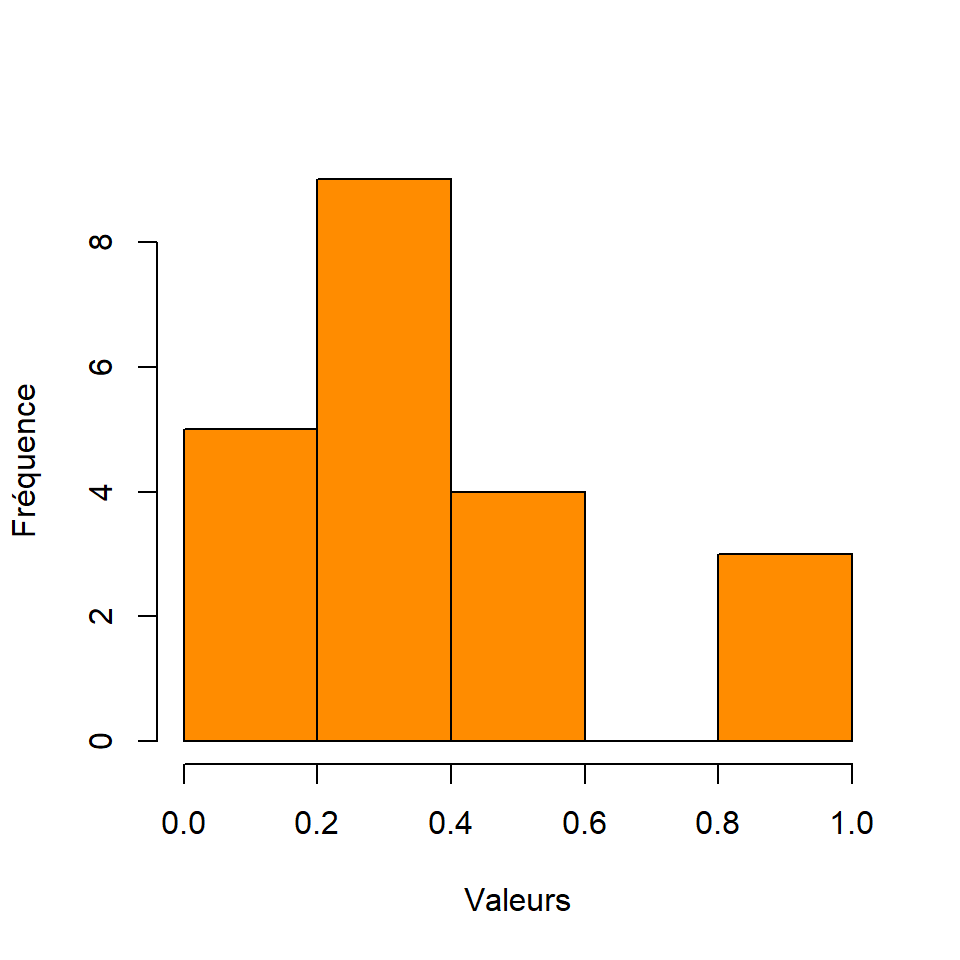
FIGURE 5.7: Histogramme de la distribution des valeurs dans le raster G
Ou encore,
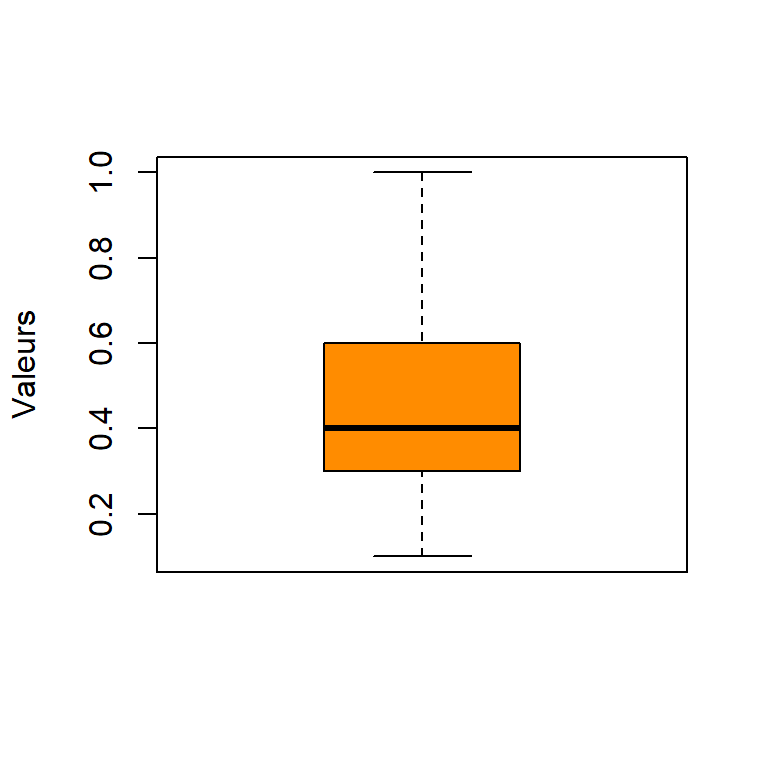
FIGURE 5.8: Valeur moyenne et intervalle de confiance du raster G
5.1.5 Lire un raster et explorer son contenu
Dans les sections précédentes, nous avons créé et manipulé des rasters très simples et peu volumineux. Dans cette section, nous manipulerons un raster plus substantiel, constitué de données réelles sur les îlots de chaleur urbains.
Les îlots de chaleur urbains (ICU) sont des “zones urbaines où les températures sont plus chaudes que dans la région rurale voisine” (Santé Canada 2020). Les ICU amplifient les effets négatifs sur la santé humaine pendant les vagues de chaleur. Les ICU se produisent surtout dans les zones où les humains ont fortement altéré le couvert du sol, par exemple pour y aménager des infrastructures en béton (bâtiments, stationnement, route, etc.). L’absence de végétation, la présence de surfaces imperméables et non-réfléchissantes contribuent à la formation d’ICU (Santé Canada 2020).
La température de surface mesurée sur les territoires urbains permet d’identifier la présence d’îlots de chaleur33. Les données sur les ICU pour l’ensemble du territoire québécois sont disponibles sur le site gouvernemental Données Québec en format GeoTIFF. Puisque cette base de données spatiales est particulièrement volumineuse, nous allons travailler seulement avec les données matricielles relatives à la région de la ville de Québec.
Lire les données
Nous allons maintenant lire les données matricielles en utilisant la fonction rast() de la bibliothèque terra.
Nous pouvons d’emblée reconnaître les informations relatives à la dimension, la résolution, l’étendue, le CRS, et aux valeurs minimale et maximale du raster T_vdq.
Nous pouvons également utiliser les fonctions dim(), ncell(), res(), ext(), crs(), et global(, c("min","max")) pour retrouver ces informations:
[1] 857 860 1[1] 737020[1] 40 40SpatExtent : -230083, -195683, 300611, 334891 (xmin, xmax, ymin, ymax) min max
Temp_vdq 1 9[1] "PROJCRS[\"unnamed\",\n BASEGEOGCRS[\"NAD83\",\n DATUM[\"North American Datum 1983\",\n ELLIPSOID[\"GRS 1980\",6378137,298.257222101004,\n LENGTHUNIT[\"metre\",1]]],\n PRIMEM[\"Greenwich\",0,\n ANGLEUNIT[\"degree\",0.0174532925199433]],\n ID[\"EPSG\",4269]],\n CONVERSION[\"Lambert Conic Conformal (2SP)\",\n METHOD[\"Lambert Conic Conformal (2SP)\",\n ID[\"EPSG\",9802]],\n PARAMETER[\"Latitude of false origin\",44,\n ANGLEUNIT[\"degree\",0.0174532925199433],\n ID[\"EPSG\",8821]],\n PARAMETER[\"Longitude of false origin\",-68.5,\n ANGLEUNIT[\"degree\",0.0174532925199433],\n ID[\"EPSG\",8822]],\n PARAMETER[\"Latitude of 1st standard parallel\",46,\n ANGLEUNIT[\"degree\",0.0174532925199433],\n ID[\"EPSG\",8823]],\n PARAMETER[\"Latitude of 2nd standard parallel\",60,\n ANGLEUNIT[\"degree\",0.0174532925199433],\n ID[\"EPSG\",8824]],\n PARAMETER[\"Easting at false origin\",0,\n LENGTHUNIT[\"metre\",1],\n ID[\"EPSG\",8826]],\n PARAMETER[\"Northing at false origin\",0,\n LENGTHUNIT[\"metre\",1],\n ID[\"EPSG\",8827]]],\n CS[Cartesian,2],\n AXIS[\"easting\",east,\n ORDER[1],\n LENGTHUNIT[\"metre\",1,\n ID[\"EPSG\",9001]]],\n AXIS[\"northing\",north,\n ORDER[2],\n LENGTHUNIT[\"metre\",1,\n ID[\"EPSG\",9001]]]]"Le nom de la couche de données matricielles contenue dans ce raster, c’est-à-dire son attribut, est obtenu en utilisant la fonction names().
[1] "Temp_vdq"Nous pouvons changer ce nom pour un nouveau:
class       : SpatRaster
size        : 857, 860, 1  (nrow, ncol, nlyr)
resolution  : 40, 40  (x, y)
extent      : -230083, -195683, 300611, 334891  (xmin, xmax, ymin, ymax)
coord. ref. : +proj=lcc +lat_0=44 +lon_0=-68.5 +lat_1=46 +lat_2=60 +x_0=0 +y_0=0 +datum=NAD83 +units=m +no_defs
source      : Temp_vdq.tif
name        : ICU
min value   :   1
max value   :   9
Explorer les statistiques de base
Utilisons la fonction summary() pour déterminer les statistiques de base du raster T_vdq:
Warning: [summary] used a sample ICU
Min. :1.00
1st Qu.:2.00
Median :3.75
Mean :4.15
3rd Qu.:6.25
Max. :9.00
NAs :42307 Dans terra, la fonction summary() calcule les statistiques sur l’ensemble des valeurs du raster (ou sur un échantillon si le raster est très volumineux). L’argument maxsamp permet de contrôler le nombre maximum de cellules utilisées pour le calcul. Par exemple, pour s’assurer que toutes les cellules soient prises en compte nous précisions:
Warning: [summary] used a sample ICU
Min. :1.00
1st Qu.:2.00
Median :3.75
Mean :4.15
3rd Qu.:6.25
Max. :9.00
NAs :42307 Vous remarquerez que l’exécution de la fonction summary() peut prendre plus de temps lorsque le nombre de cellules échantillonnées est plus grand.
Nous pouvons également visualiser l’histogramme des valeurs de température de surface.
hist(values(T_vdq),
     breaks = 10,
     main = "",
     xlab = "Valeurs",
     ylab = "Fréquence",
     col = "darkorange")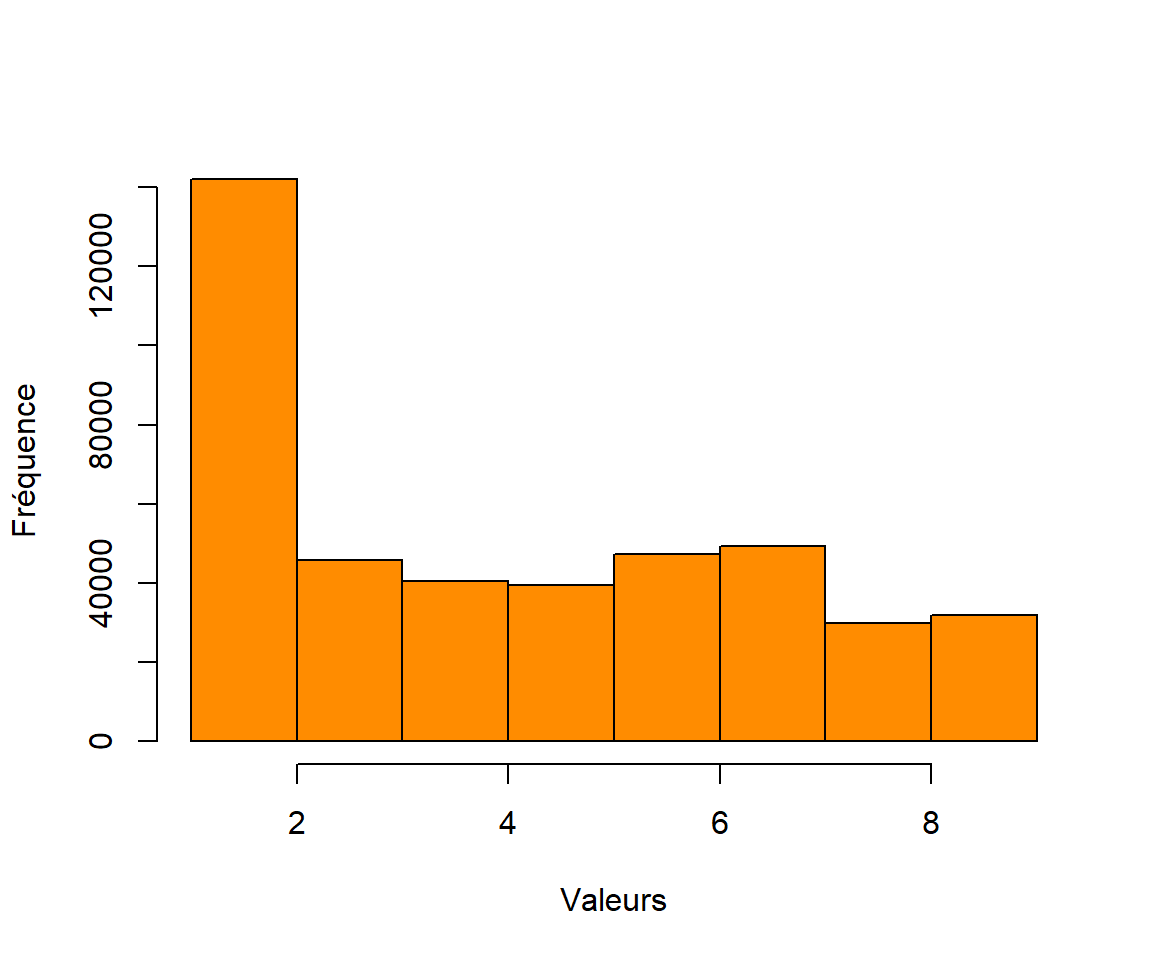
FIGURE 5.9: Distribution des températures de surface dans la ville de Québec
Calculer la superficie des cellules
Une autre information pertinente à connaître à propos d’un raster est la superficie de ses cellules. La fonction cellSize() de la bibliothèque terra retourne un nouveau raster, de mêmes dimensions que le raster original, dont la valeur de chaque pixel correspond à la superficie (en m²) de la cellule correspondante.
class       : SpatRaster
size        : 857, 860, 1  (nrow, ncol, nlyr)
resolution  : 40, 40  (x, y)
extent      : -230083, -195683, 300611, 334891  (xmin, xmax, ymin, ymax)
coord. ref. : +proj=lcc +lat_0=44 +lon_0=-68.5 +lat_1=46 +lat_2=60 +x_0=0 +y_0=0 +datum=NAD83 +units=m +no_defs
source(s)   : memory
varname     : Temp_vdq
name        :        area
min value   : 1604.110962
max value   : 1605.968262
Nous remarquons que la superficie des cellules varie légèrement autour de 1605 m², alors que la résolution du raster T_vdq est de 40 m par 40 m (donc une superficie nominale de 1600 m²). Cette légère différence provient de la déformation inhérente à toute projection cartographique.
Il est aussi possible d’exprimer la superficie des cellules dans une autre unité de mesure, comme le kilomètre carré, en précisant l’argument unit de la fonction cellSize().
class       : SpatRaster
size        : 857, 860, 1  (nrow, ncol, nlyr)
resolution  : 40, 40  (x, y)
extent      : -230083, -195683, 300611, 334891  (xmin, xmax, ymin, ymax)
coord. ref. : +proj=lcc +lat_0=44 +lon_0=-68.5 +lat_1=46 +lat_2=60 +x_0=0 +y_0=0 +datum=NAD83 +units=m +no_defs
source(s)   : memory
varname     : Temp_vdq
name        :     area
min value   : 0.001604
max value   : 0.001606
5.1.6 Visualiser les données matricielles avec mapview()
Nous allons visualiser la carte des températures de surface de la région de la ville de Québec en utilisant la fonction mapview().
Afin de situer plus facilement la région illustrée sur le territoire du Québec, nous allons demander d’ajouter la carte d’OpenStreetMap34 comme carte de fonds.
FIGURE 5.10: Carte de la température de surface dans la ville de Québec
L’échelle de la légende indique des niveaux de température. Le niveau 1 correspond aux températures les plus fraîches, et le niveau 9 aux températures les plus chaudes.
Vous remarquerez que la résolution de cette carte n’est pas parfaite. En effet, par défaut, la fonction mapview() appliquée à un raster utilise 500 000 pixels. Pour que l’ensemble des pixels soient pris en compte, nous devons le préciser en définissant l’option maxpixels.
mapview(T_vdq, maxpixels = ncell(T_vdq),
        map.types = "OpenStreetMap",
        legend = TRUE,
        layer.name = 'ICU')
FIGURE 5.11: Carte de la température de surface dans la ville de Québec (visualisation de tous les pixels)
Naturellement, le temps nécessaire pour générer la carte est alors plus long.
Visualiser une section d’un raster
Nous voulons maintenant nous concentrer sur une petite section de la carte de la région de la ville de Québec. Dans terra, nous utilisons la fonction crop() avec comme argument une étendue spatiale définie par la fonction ext(). Pour définir cette étendue à partir des indices de lignes et de colonnes, nous utilisons les fonctions xFromCol() et yFromRow(), qui retournent respectivement la coordonnée x associée à une colonne et la coordonnée y associée à une ligne. Par exemple, choisissons une région carrée de 100 x 100 cellules dans le quartier Sainte-Foy.
ext_sec <- ext(xFromCol(T_vdq, 351), xFromCol(T_vdq, 450),
               yFromRow(T_vdq, 450), yFromRow(T_vdq, 351))
T_sec <- crop(T_vdq, ext_sec)

mapview(T_sec,  map.types = "OpenStreetMap")
FIGURE 5.12: Carte de la température de surface dans le secteur de Sainte-Foy
Nous observons sur la carte que les températures les plus chaudes (pixels de couleur jaune) sont situées sur les grandes infrastructures bétonnées comme les axes routiers ainsi que les bâtiments et les stationnements (par exemple ceux de la Place Laurier et Sainte-Foy). D’autre part, les températures les plus fraîches (pixels de couleur mauve foncé) sont situées sur des zones boisées comme celles sur le campus de l’Université Laval.
5.1.7 Changer la résolution d’un raster
Il est possible d’augmenter la résolution d’un raster. Cela peut s’avérer utile lorsque la résolution de ce dernier est trop petite (c’est-à-dire que la résolution est fine) pour exécuter rapidement des calculs sur celui-ci. Aussi, cela peut s’avérer utile lorsque nous devons travailler avec des rasters de résolution différente, il peut alors être nécessaire que tous les rasters aient la même résolution.
Pour augmenter la résolution d’un raster nous utilisons la fonction aggregate(). Nous devons alors spécifier le facteur, fact, par lequel nous voulons augmenter la résolution. Par exemple, fact = 4 augmentera la résolution par un facteur de \(4 * 4\). C’est-à-dire qu’une cellule de taille \(x * y\) aura, dans le nouveau raster, une taille \(4x * 4y\). Elle aura donc une taille 16 fois plus grande que dans le raster initial.
Quelle valeur prendra alors une cellule de plus grande résolution? Par défaut, la cellule aura comme valeur la moyenne des valeurs des cellules groupées par l’agrégation. Par ailleurs, il est aussi possible de spécifier d’autres fonctions pour calculer la valeur des cellules de plus grande résolution en utilisant l’option fun. Par exemple, nous pourrions choisir que la valeur agrégée corresponde à la valeur maximum des valeurs des cellules groupées.
T_fact4_moy <- aggregate(T_sec, fact = 4)
T_fact4_max <- aggregate(T_sec, fact = 4, fun = 'max')
T_fact8_moy <- aggregate(T_sec, fact = 8)
T_fact8_max <- aggregate(T_sec, fact = 8, fun = 'max')


mapviewOptions(basemaps = "OpenStreetMap")
map_fact4_moy <- mapview(T_fact4_moy, legend = FALSE, homebutton = FALSE)
map_fact4_max <- mapview(T_fact4_max, legend = FALSE, homebutton = FALSE)
map_fact8_moy <- mapview(T_fact8_moy, legend = FALSE, homebutton = FALSE)
map_fact8_max <- mapview(T_fact8_max, legend = FALSE, homebutton = FALSE)

leafsync::latticeView(map_fact4_moy, map_fact4_max, map_fact8_moy, map_fact8_max, ncol = 2)
Remarquez que nous avons utilisé la fonction latticeView() pour visualiser ces quatre cartes sur deux colonnes.
Vérifions l’effet de l’agrégation sur la superficie des cellules. Puisque nous avons augmenté la résolution par un facteur fact = 4 (une cellule 4 fois plus large et 4 fois plus haute), nous nous attendons à ce que la superficie des cellules soit 16 fois plus grande.
class       : SpatRaster
size        : 99, 99, 1  (nrow, ncol, nlyr)
resolution  : 40, 40  (x, y)
extent      : -216083, -212123, 316931, 320891  (xmin, xmax, ymin, ymax)
coord. ref. : +proj=lcc +lat_0=44 +lon_0=-68.5 +lat_1=46 +lat_2=60 +x_0=0 +y_0=0 +datum=NAD83 +units=m +no_defs
source(s)   : memory
varname     : Temp_vdq
name        :        area
min value   :  1605.00436
max value : 1605.218132class : SpatRaster
size : 25, 25, 1 (nrow, ncol, nlyr)
resolution : 160, 160 (x, y)
extent : -216083, -212083, 316891, 320891 (xmin, xmax, ymin, ymax)
coord. ref. : +proj=lcc +lat_0=44 +lon_0=-68.5 +lat_1=46 +lat_2=60 +x_0=0 +y_0=0 +datum=NAD83 +units=m +no_defs
source(s) : memory
name : area
min value : 25680.09122
max value : 25683.439207
Effectivement, 1605 × 4² = 25680, ce qui correspond bien à la superficie obtenue pour T_fact4_moy (25680).
5.1.8 Changer la projection d’un raster
Comme pour les données vectorielles, il est possible de manipuler le système de coordonnées de référence de données matricielles. Rappelons que pour connaître le SCR d’un raster il s’agit d’utiliser la fonction crs() de la bibliothèque terra.
[1] "PROJCRS[\"unnamed\",\n BASEGEOGCRS[\"NAD83\",\n DATUM[\"North American Datum 1983\",\n ELLIPSOID[\"GRS 1980\",6378137,298.257222101004,\n LENGTHUNIT[\"metre\",1]]],\n PRIMEM[\"Greenwich\",0,\n ANGLEUNIT[\"degree\",0.0174532925199433]],\n ID[\"EPSG\",4269]],\n CONVERSION[\"Lambert Conic Conformal (2SP)\",\n METHOD[\"Lambert Conic Conformal (2SP)\",\n ID[\"EPSG\",9802]],\n PARAMETER[\"Latitude of false origin\",44,\n ANGLEUNIT[\"degree\",0.0174532925199433],\n ID[\"EPSG\",8821]],\n PARAMETER[\"Longitude of false origin\",-68.5,\n ANGLEUNIT[\"degree\",0.0174532925199433],\n ID[\"EPSG\",8822]],\n PARAMETER[\"Latitude of 1st standard parallel\",46,\n ANGLEUNIT[\"degree\",0.0174532925199433],\n ID[\"EPSG\",8823]],\n PARAMETER[\"Latitude of 2nd standard parallel\",60,\n ANGLEUNIT[\"degree\",0.0174532925199433],\n ID[\"EPSG\",8824]],\n PARAMETER[\"Easting at false origin\",0,\n LENGTHUNIT[\"metre\",1],\n ID[\"EPSG\",8826]],\n PARAMETER[\"Northing at false origin\",0,\n LENGTHUNIT[\"metre\",1],\n ID[\"EPSG\",8827]]],\n CS[Cartesian,2],\n AXIS[\"easting\",east,\n ORDER[1],\n LENGTHUNIT[\"metre\",1,\n ID[\"EPSG\",9001]]],\n AXIS[\"northing\",north,\n ORDER[2],\n LENGTHUNIT[\"metre\",1,\n ID[\"EPSG\",9001]]]]"Nous pouvons également utiliser la fonction st_crs() de la bibliothèque sf sur un raster. Cela nous permet d’obtenir, entre autres, le SCR selon la syntaxe PROJ4.
[1] "+proj=lcc +lat_0=44 +lon_0=-68.5 +lat_1=46 +lat_2=60 +x_0=0 +y_0=0 +datum=NAD83 +units=m +no_defs"Rappelons que les arguments de la notation PROJ4 ont la signification suivante:
+proj: le nom de la projection+lat_0: la latitude de l’origine+lon_0: la longitude du méridien central+lat_1: la latitude du premier parallèle standard35+lat_2: la latitude du deuxième parallèle standard+x_0: le faux est (false easting; dans le cas de projection transverse comme UTM)+y_0: le faux nord (false northing)+datum: le nom du datum+units: les unités (mètres, pieds, etc.)
Nous remarquons que les données matricielles sur les îlots de chaleur de la ville de Québec sont dans la projection conique conforme de Lambert (+proj=lcc). Cette dernière est appropriée pour représenter des données à l’échelle de la province. Celle-ci est basée sur le datum NAD83 qui est très proche du datum WGS84. Retournez voir le Module 2 pour un rappel des systèmes de coordonnées de référence!
Nous voulons maintenant transformer le système de coordonnées de référence du raster T_vdq vers le système MTM, c’est-à-dire la projection Mercator transverse modifiée. Celle-ci est basée aussi sur le datum NAD83. Dans le système MTM, la ville de Québec se situe dans le fuseau 7.
Pour savoir comment définir cette projection, c’est-à-dire quels paramètres utilisés, vous pouvez vous rendre sur le site web spatialreference.org. Dans la fenêtre de recherche Search tapez “MTM zone 7”. Une liste de code EPSG apparaîtra. Sélectionnez le code “EPSG:2949: NAD83(CSRS) / MTM zone 7”. Le carré gris qui apparaît propose différents formats possibles pour définir une projection. Choisissez “Proj4”. La liste des paramètres qui définissent la projection MTM pour le fuseau 7 est alors donnée. Vous pouvez donc copier cette définition, et l’utiliser pour définir la nouvelle projection.
proj_mtm7 <- "+proj=tmerc +lat_0=0 +lon_0=-70.5 +k=0.9999 +x_0=304800 +y_0=0 +ellps=GRS80 +units=m +no_defs"Pour transformer la projection d’un raster, nous devons utiliser la fonction project() de la bibliothèque terra.
Comparons les deux cartes utilisant des projections différentes:
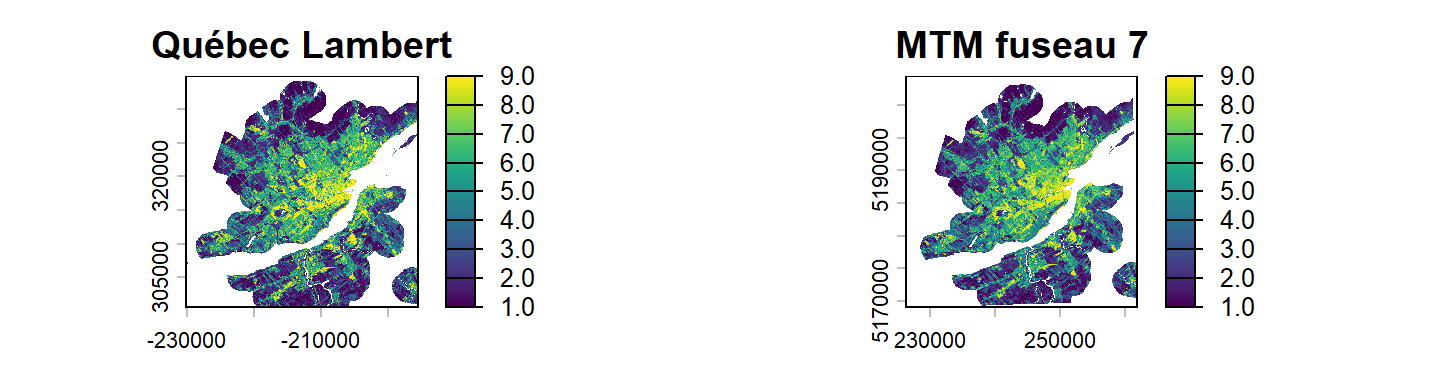
FIGURE 5.13: Rasters de projections Québec Lambert et MTM
Il est difficile de percevoir une différence, car celle-ci est légère à l’échelle d’une petite région. Pour s’en convaincre, comparons la dimension, le nombre de cellules, la résolution et l’étendue des deux rasters de projection différente.
| Propriétés | Québec Lambert | MTM fuseau 7 |
|---|---|---|
| dim() | 857 x 860 x 1 | 882 x 884 x 1 |
| res() | 737020 | 779688 |
| ncell() | 40 x 40 | 40.06 x 40.06 |
| ext() | -230083, -195683, 300611, 334891 | 226440.87, 261854.71, 5169107.73, 5204441.46 |
Remarquez que les deux rasters ont des propriétés différentes. Ainsi, la valeur d’une cellule sera généralement différente dans les deux rasters.
  ICU
1 7 ICU
1 8.34
Il faut donc toujours porter attention à la projection choisie pour des analyses. Si nous utilisons plus d’un raster, ceux-ci doivent avoir la même projection.
Comparons maintenant la superficie des cellules avant et après la transformation de projection.
class       : SpatRaster
size        : 857, 860, 1  (nrow, ncol, nlyr)
resolution  : 40, 40  (x, y)
extent      : -230083, -195683, 300611, 334891  (xmin, xmax, ymin, ymax)
coord. ref. : +proj=lcc +lat_0=44 +lon_0=-68.5 +lat_1=46 +lat_2=60 +x_0=0 +y_0=0 +datum=NAD83 +units=m +no_defs
source(s)   : memory
varname     : Temp_vdq
name        :        area
min value   : 1604.110962
max value : 1605.968262class : SpatRaster
size : 882, 884, 1 (nrow, ncol, nlyr)
resolution : 40.06091, 40.06091 (x, y)
extent : 226440.9, 261854.7, 5169108, 5204441 (xmin, xmax, ymin, ymax)
coord. ref. : +proj=tmerc +lat_0=0 +lon_0=-70.5 +k=0.9999 +x_0=304800 +y_0=0 +ellps=GRS80 +units=m +no_defs
source(s) : memory
name : area
min value : 1604.956299
max value : 1605.124634Nous remarquons que même si la résolution du raster T_mtm7 n’est plus exactement 40 m par 40 m, la superficie des cellules demeure très similaire à celle du raster T_vdq d’origine.
5.1.9 Sauvegarder un raster
Finalement, pour sauvegarder des données matricielles, nous utilisons la fonction writeRaster() de la bibliothèque terra. Par exemple, sauvegardons les données matricielles T_vdq que nous avons transformées dans le système de projection MTM.
5.1.10 Lire et visualiser des données matricielles multi-bande
Les données matricielles peuvent contenir plusieurs couches, appelées aussi des bandes ou des canaux. C’est le cas des images de couleurs qui contiennent souvent trois bandes: une bande de rouge, une bande de vert et une bande de bleu. Dans cette section, nous apprendrons à lire et visualiser ce type de raster en utilisant des données satellitaires.
Le gouvernement québécois abrite sur son site Données Québec les données satellites, captées par Sentinel-2 et Landsat, couvrant l’ensemble de la province. Nous parlons alors d’une mosaïque d’images. Sentinel-2 est une mission d’observation de la Terre de l’Agence spatiale européenne, tandis que Landsat est une mission développée par l’Agence spatiale américaine. Pour en apprendre davantage sur ces programmes d’observation et sur les satellites utilisés, consultez les sites de Sentinel-2 et de Landsat ou encore les sites respectifs de Wikipédia (Sentinel-2 et Landsat).
La résolution des images captées par Sentinel-2 est de 10 m par 10 m, et celle de Landsat est de 30 m par 30 m. Ces images permettent ainsi d’identifier la couverture du sol avec beaucoup de précisions. On les utilise alors pour décrire comment les milieux forestiers, agricoles, humides et anthropisés sont distribués sur le territoire et comment ils évoluent dans le temps. Ces images sont utilisées lors de la planification et l’aménagement du territoire et de ses ressources.
Lire des données multi-bande
Nous allons maintenant lire le fichier Landsat_LaTuque.tif qui correspond aux données satellitaires captées par Landsat sur une section du territoire de la Haute Mauricie, près de la ville de La Tuque. Pour ce faire, nous utilisons la fonction rast() de la bibliothèque terra. Contrairement à certaines autres bibliothèques, rast() lit automatiquement toutes les bandes d’un fichier multi-bande:
class       : SpatRaster
size        : 251, 251, 3  (nrow, ncol, nlyr)
resolution  : 60, 60  (x, y)
extent      : -483210, -468150, 462630, 477690  (xmin, xmax, ymin, ymax)
coord. ref. : +proj=lcc +lat_0=44 +lon_0=-68.5 +lat_1=60 +lat_2=46 +x_0=0 +y_0=0 +ellps=GRS80 +units=m +no_defs
source      : Landsat_LaTuque.tif
names       : Landsat_LaTuque_1, Landsat_LaTuque_2, Landsat_LaTuque_3
min values  :                 0,                 2,                 0
max values  :            254.75,               255,            254.75
L’objet S_mult est de classe SpatRaster et contient trois couches (nlyr). Les valeurs minimum (0) et maximum (255) sont données pour chacune des trois couches.
Nous pouvons sélectionner chacune des bandes à partir du raster multi-bande en utilisant l’opérateur [[:
Par ailleurs, nous pouvons également lire chacune des bandes individuellement avec la fonction rast() en précisant l’argument lyrs:
nom_fichier <- "Module5/Module5_donnees/Landsat_LaTuque.tif"

SR <- rast(nom_fichier, lyrs = 1) #lecture de la bande rouge
SG <- rast(nom_fichier, lyrs = 2) #lecture de la bande verte (green)
SB <- rast(nom_fichier, lyrs = 3) #lecture de la bande bleue

SR
class       : SpatRaster
size        : 251, 251, 1  (nrow, ncol, nlyr)
resolution  : 60, 60  (x, y)
extent      : -483210, -468150, 462630, 477690  (xmin, xmax, ymin, ymax)
coord. ref. : +proj=lcc +lat_0=44 +lon_0=-68.5 +lat_1=60 +lat_2=46 +x_0=0 +y_0=0 +ellps=GRS80 +units=m +no_defs
source      : Landsat_LaTuque.tif
name        : Landsat_LaTuque_1
min value   :                 0
max value   :            254.75
SG
class       : SpatRaster
size        : 251, 251, 1  (nrow, ncol, nlyr)
resolution  : 60, 60  (x, y)
extent      : -483210, -468150, 462630, 477690  (xmin, xmax, ymin, ymax)
coord. ref. : +proj=lcc +lat_0=44 +lon_0=-68.5 +lat_1=60 +lat_2=46 +x_0=0 +y_0=0 +ellps=GRS80 +units=m +no_defs
source      : Landsat_LaTuque.tif
name        : Landsat_LaTuque_2
min value   :                 2
max value   :               255
SB
class       : SpatRaster
size        : 251, 251, 1  (nrow, ncol, nlyr)
resolution  : 60, 60  (x, y)
extent      : -483210, -468150, 462630, 477690  (xmin, xmax, ymin, ymax)
coord. ref. : +proj=lcc +lat_0=44 +lon_0=-68.5 +lat_1=60 +lat_2=46 +x_0=0 +y_0=0 +ellps=GRS80 +units=m +no_defs
source      : Landsat_LaTuque.tif
name        : Landsat_LaTuque_3
min value   :                 0
max value   :            254.75
Ainsi, SR correspond à la première bande (la rouge), SG à la deuxième bande (la verte), et SB à la troisième bande (la bleue). Chaque raster comprend des valeurs entre 0 et 255. Ces valeurs correspondent au format RGB, et ensemble ces trois couches permettent de visualiser des images couleurs.
Combiner des couches en un SpatRaster
Dans terra, la classe SpatRaster peut contenir une ou plusieurs couches, qu’elles proviennent d’un seul fichier ou de sources différentes. Pour combiner des couches en un seul objet, on utilise la fonction c(). Une condition essentielle est que toutes les couches possèdent la même étendue, la même résolution, et le même SCR.
Démontrons cela par un exemple. Définissons deux couches provenant d’objets différents que nous combinerons avec la fonction c().
D’abord, utilisons la fonction rast() pour créer un raster qui possède la même géométrie que les couches du raster S_mult.
Attribuons des valeurs aux pixels de raster_1. Par exemple,
Ici, chaque pixel a comme valeur le numéro de son indice dans la matrice.
Ensuite, définissons une deuxième couche correspondant à une bande du raster S_mult:
Maintenant, combinons ces deux couches avec la fonction c():
class       : SpatRaster
size        : 251, 251, 2  (nrow, ncol, nlyr)
resolution  : 60, 60  (x, y)
extent      : -483210, -468150, 462630, 477690  (xmin, xmax, ymin, ymax)
coord. ref. : +proj=lcc +lat_0=44 +lon_0=-68.5 +lat_1=60 +lat_2=46 +x_0=0 +y_0=0 +ellps=GRS80 +units=m +no_defs
sources     : memory
              Landsat_LaTuque.tif
names       : lyr.1, Landsat_LaTuque_1
min values  :     1,                 0
max values  : 63001,            254.75
Nous avons ainsi créé un objet SpatRaster à deux couches.
Visualiser un raster multi-bande
Visualisons individuellement les bandes d’un raster multi-bande en utilisant la fonction mapview() de la bibliothèque mapview.
# Définissons une palette de gris de 256 tons différents
mapviewOptions(raster.palette = gray.colors(256))

# Créons une carte pour chaque bande
Map_SR <- mapview(SR, homebutton = FALSE)
Map_SG <- mapview(SG, homebutton = FALSE)
Map_SB <- mapview(SB, homebutton = FALSE)

# Visualisons les trois cartes côte à côte
leafsync::latticeView(Map_SR, Map_SG, Map_SB, ncol = 3)
Nous pouvons également visualiser les trois bandes ensemble en utilisant la fonction plotRGB() de la bibliothèque terra. Cette fonction s’applique au raster multibande, et demande qu’on spécifie quelle couche du raster est associée à chacune des couleurs rouge, vert et bleu.
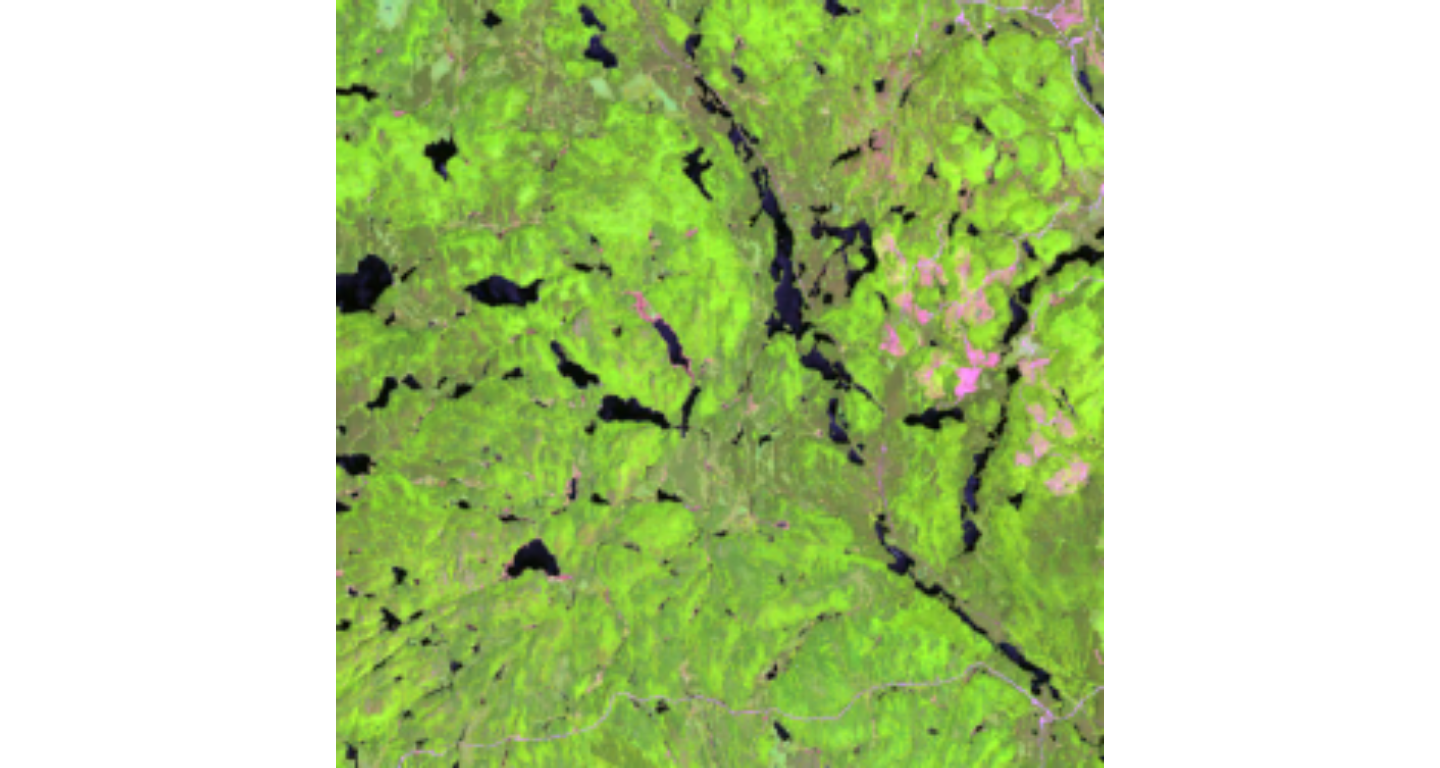
FIGURE 5.14: Carte combinant les trois bandes de couleurs
Les diverses teintes observées sur l’image Landsat peuvent être interprétées pour déduire le type de végétation ou d’utilisation du sol présent. Par exemple, les teintes de vert varient selon l’âge d’un peuplement forestier, sa densité, et s’il est composé de feuillus ou de conifères. Les teintes roses, brunes ou bourgognes sont associées à des perturbations, comme des épidémies d’insecte ou des feux de forêt. Ici, les pixels roses signalent la présence de coupes forestières36.
Finalement, pour sauvegarder un raster multibande, nous pouvons encore utiliser la fonction writeRaster() de la bibliothèque terra.
Si vous désirez comprendre la méthodologie utilisée pour déterminer la température de surface à partir d’images satellitaires, consulter cette note technique produite par le Centre d’enseignement et de recherche en foresterie de Sainte-Foy inc.↩︎
OpenStreetMap est un outil collaboratif et libre d’accès de cartographie en ligne.↩︎
Souvenez-vous que pour une projection cylindrique ou conique, le plan intersecte le globe le long d’un ou de deux parallèles. Voir la leçon 2↩︎
Pour plus d’informations sur l’interprétation des images Landsat, consultez ce guide produit par le Ministère des Forêts, de la Faune et des Parcs du Québec (Direction des inventaires forestiers 2015).↩︎